Tiler - Jak na obkládačky s výřezem
8. 11. 2006
V databázi dlaždic Lasselsberger (RAKO) jsou v některých sériích obkládačky s výřezem uprostřed. Do otvoru lze vložit výplň (dekor), která je součásti série, nebo vložit např. mozaiku. Protože výplň může být variabilní a existuje velké množství variací vzniká potřeba vytvořit obkládačku s vybranou výplní.
Předtím, než začnete vytvářet obkládačku s výplní je důležité vědět, rozměr obkládačky s výřezem a sérii ve které se nachází. V tomto příkladu použijeme obkládačku ze série RAKO – Koupelny – Electra rozměru 250×330 mm.
Postup
- Spusťte TILER samostatně jako 2D aplikaci pomocí ikony na ploše nebo výběrem z nabídky Start (Start – (Programy) – aec cerative – TILER 3.x CZ pro ArCon).
- Vyberte Nový projekt. V zobrazeném dialogu vyberte
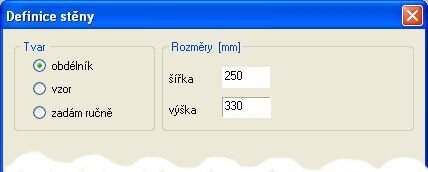
Tvar – obdélník a zadejte rozměry podle rozměru
obkládačky. V našem případe šířka = 250 mm,
výška = 330 mm (viz obrázek).
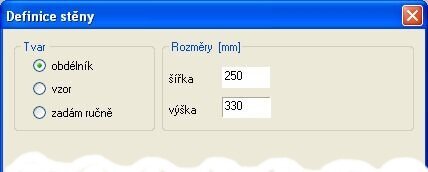
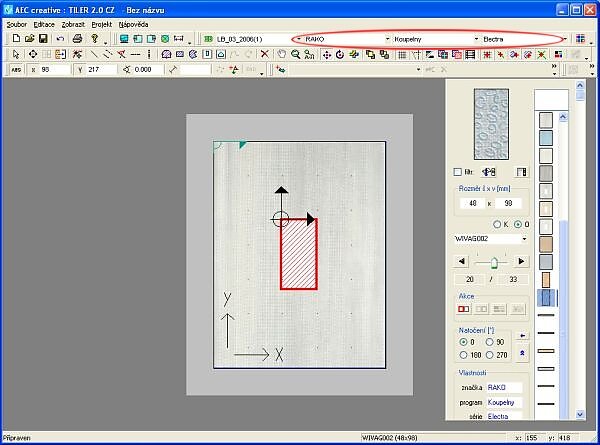
- Tímto jste vytvořili stěnu velikosti jedné obkládačky. Na tuto stěnu nyní vytvoříme „pokládku“ tedy obkládačku s výplní. Otevřete databázi LB_03_2006.mdb (Projekt – Správce databází… – Přidat). V databázi vyberte značku RAKO – program Koupelny – sérii Electra.
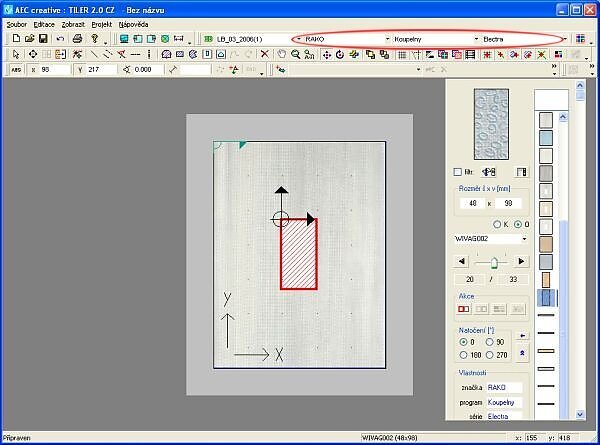
- Vytořte první plochu na celou „stěnu“ a položte obkládačku
s výřezem (WIDKB043). Vytvořte další obdélníkovou plochu ve
velikosti výřezu a vložte na ní výplň (WIVAG002).
Nevadí, že se plochy vzájemně překrývají. Obrázek znázorňuje situaci
před vložením výplně. Samozřejmě srovnejte počátky (spáry) je-li to
potřebné.
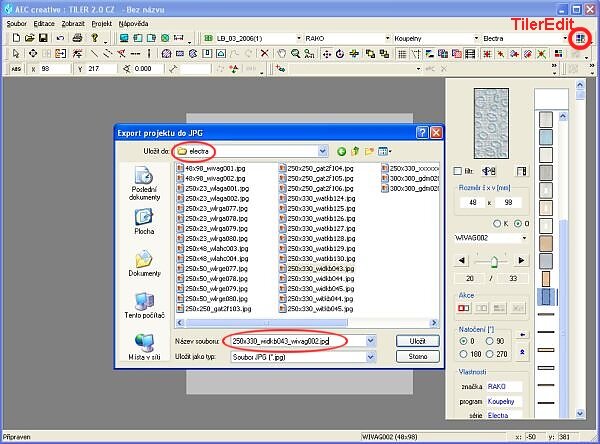
- Nyní je obkládačka s výplní vytvořena. Vyberte z roletového menu
volbu Soubor – Export – JPG… a uložte připravenou
obkládačku s výplní jako JPG soubor. Databáze dlaždic má přesnou
strukturu, proto je důležité kam soubor uložíte. Uložte JPG soubor do
složky:
C:\ProgramData\aec-creative\Tiler\DB\textury\LB_03_2006\Rako\Bathrooms\Electra
Jako jméno souboru lze doporučit dodržet použitý systém pojmenování dlaždic. V mašem případě zadáme mázev JPG souboru 250×330_widkb043_wivag002.jpg (snad není potřeba vysvětlovat proč :-).
Všimněte si, že žádnou novou složku nemusíte (nemáte) vytvářet. Vytvořenou obkládačku s výplní uložte do složky (tedy do série) kde jsou uloženy použité dlaždice.
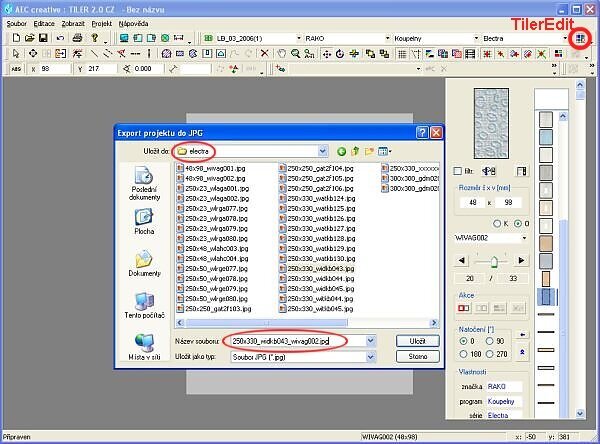
- Nyní zbývá přidat vytvořenou obkládačku do databáze. Tiler je
pořád spuštěn, proto otevřete TilerEdit kliknutím na
ikonu vedle výběrového pole série (viz obrázek nahoře) a v zobrazeném
dialogu potvrďte kořenový adresář textur:
C:\ProgramData\aec-creative\Tiler\DB\textury\LB_03_2006
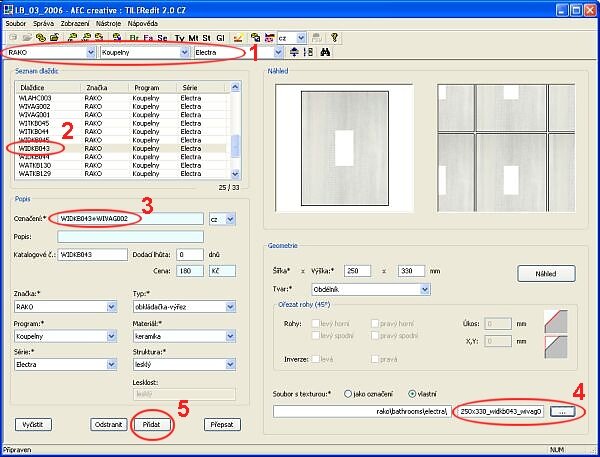
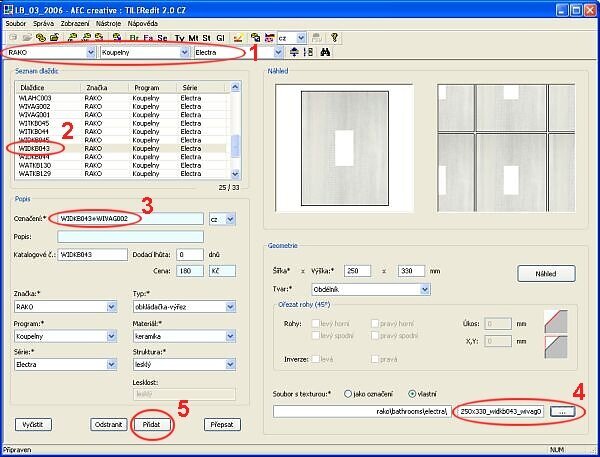
- Načte se databáze dlaždic. Zde vyberte sérii Electra
(RAKO – Koupelny – Electra) a v seznamu dlaždic vyhledejte a vyberte
obkládačku s výřezem WIDKB043.
V dialogu proveďte nástedující nastavení:
- Do pole Označení zadejte označení pro novou dlaždici např. WIDKB043+WIVAG002.
- Změňte případně také Katalogové číslo, Cenu a Typ. Všechna ostatní nastavení budou zřejmě správně a můžete je ponechat.
- V pravém dolním rohu dialogového okna vyberte dříve vytvořený JPG soubor (klikněte na tlačítko [ … ] a vyberte soubor 250×330_widkb043_wivag002.jpg ze složky …\Electra).
- Nakonec přidejte dlaždici kliknutím na tlačítko
Přidat (viz obrázek).
Dlaždice je nyní přidána do katalogu a připravena k použití.
Zavřete TilerEdit.
Aby se nově přidaná dlaždice zobrazila v databázi, musíte databázi odebrat a znovu přidat, nebo restartujte TILER. Novou dlaždici naleznete samozřejme v sérii Electra.